Misen
Misen
Inicio

Funcionalidades

Misen AI Copilot

Chatea con los datos de tu negocio.

Escandallos Dinámicos

Márgenes y food cost al día.

Control Financiero

Dashboard, proveedores y gastos.

Destacado

Nuevo
Gestión Multi-Local

Consolida ventas, compras y stock de varios locales en un solo panel.

Saber más
Integraciones
BlogGuías y consejos
Centro de AyudaSoporte y tutoriales
Precios
Iniciar sesión
Probar gratisProbar

En este artículo

  • Configurar el canal
  • Enviar y revisar
  • Si no aparece
  1. Centro de Ayuda
  2. Gestionar facturas y albaranes
  3. Enviar documentos por WhatsApp

Enviar documentos por WhatsApp

Usa un canal de entrada y revisa siempre el resultado

Última actualización: 17 de agosto de 2026

Cargando contenido...

Artículos relacionados

  • Corregir datos extraídos

    Edita una interpretación antes de aplicar su impacto

  • Espacio de trabajo documental

    Una bandeja para recibir, revisar e incorporar documentos

  • Subir y procesar documentos

    De un archivo recibido a una revisión controlada

Misen
Misen

El software financiero diseñado específicamente para hostelería. Olvídate del excel y domina la rentabilidad de tu restaurante.

InIg

Producto

  • Escandallos Vivos
  • Inventario Inteligente
  • Grupos y Franquicias
  • Precios

Recursos

  • Blog de Hostelería
  • Calculadora ROI
  • Centro de Ayuda
  • Contacto de Ventas

© 2026 Misen Solutions S.L. Todos los derechos reservados.

PrivacidadTérminos legalesCookies

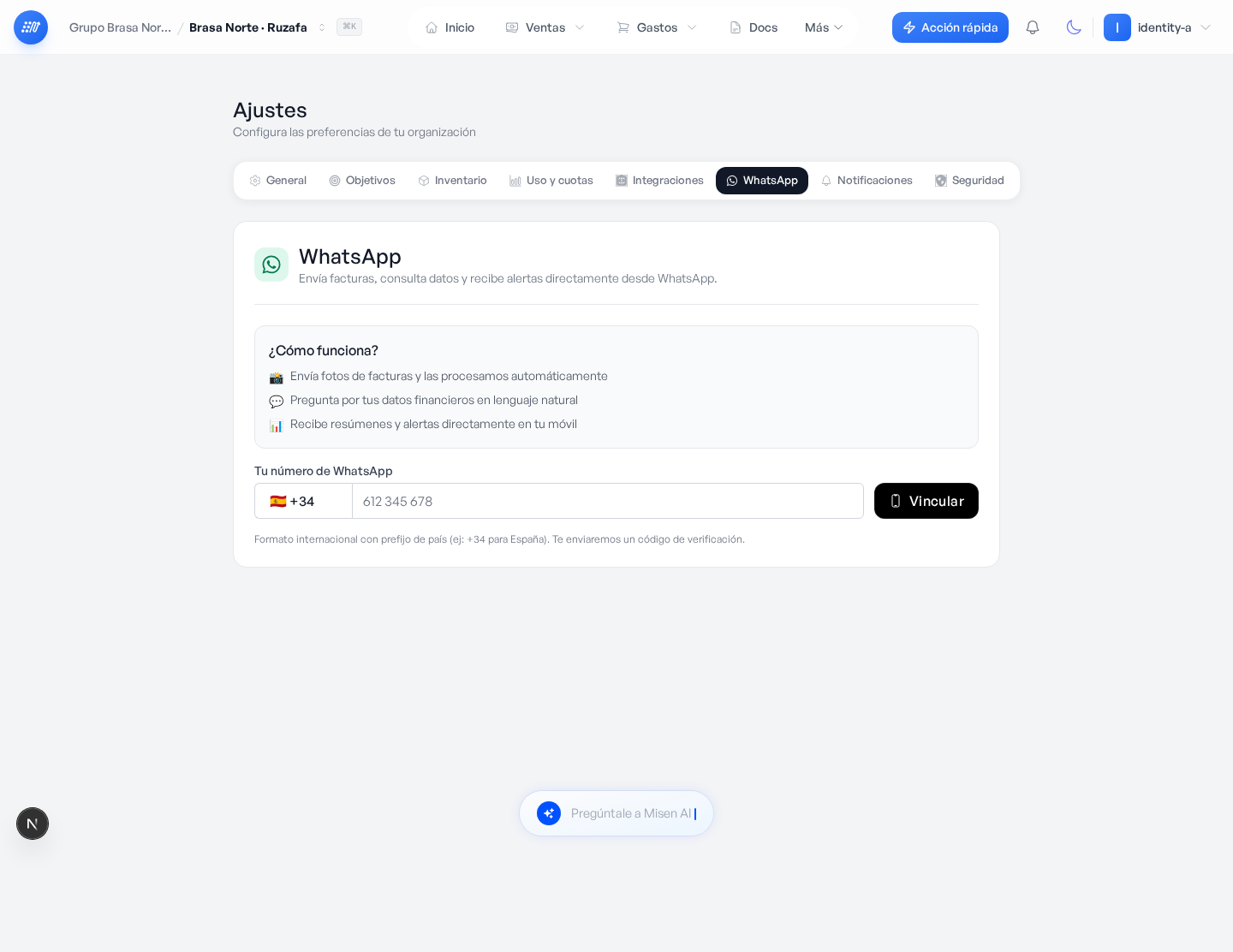
Configuración de WhatsApp de Misen

WhatsApp es un canal de entrada para enviar documentos al circuito de Misen. No es un archivo alternativo ni una aprobación automática.

Configurar el canal

  1. Abre Ajustes > WhatsApp.
  2. Lee el estado de la conexión y las instrucciones que muestre la pantalla.
  3. Completa la vinculación con la cuenta autorizada.
  4. Confirma el restaurante o proyecto de destino.

La disponibilidad depende del plan, permisos y estado de la conexión. Si no aparece una opción, no la sustituyas por una URL inventada: revisa la pantalla de integración.

Enviar y revisar

Envía una foto o PDF identificable. Después abre Docs y verifica que aparece el origen WhatsApp, el proyecto, el proveedor y el estado de procesamiento.

Un documento recibido por WhatsApp sigue necesitando la misma revisión de importes, líneas, proveedor y efectos que uno subido desde la aplicación.

Si no aparece

Comprueba conexión, destinatario y restaurante, espera el estado de procesamiento y revisa el límite de uso en Ajustes > Uso y cuotas. No vuelvas a enviar el mismo archivo repetidamente sin comprobar si ya existe en la bandeja.